آموزش انتقال تصویر دوربین داهوا روی موبایل

آموزش انتقال تصویر دوربین داهوا روی موبایل
پنجشنبه، ۹ مهر ۱۴۰۵
انتقال تصویر دوربین مداربسته داهوا روی موبایل به شما امکان میدهد تصاویر دوربینها را از راه دور و از طریق تلفن همراه مشاهده کنید. برای این کار معمولاً از اپلیکیشنهای اختصاصی داهوا مانند DMSS استفاده میشود. با راهاندازی صحیح سیستم، میتوان تصاویر زنده را مشاهده کرد و در مدلهای پشتیبانیشده، از امکاناتی مانند بازبینی تصاویر ضبطشده و دریافت هشدار نیز استفاده کرد.
برای انتقال تصویر، ابتدا باید دستگاه ضبط یا دوربین تحت شبکه به اینترنت متصل باشد و تنظیمات شبکه آن بهدرستی انجام شود. سپس دستگاه در اپلیکیشن موبایل اضافه شده و اتصال آن بررسی میشود.
پیشنیازهای انتقال تصویر دوربین داهوا
قبل از شروع انتقال تصویر، چند مورد باید آماده باشد. مهمترین مورد، اتصال دستگاه DVR یا NVR داهوا به اینترنت است. در صورتی که دوربین مستقیماً به شبکه متصل باشد، همین تنظیمات برای خود دوربین انجام میشود.
موارد موردنیاز معمولاً شامل موارد زیر است:
دوربین یا دستگاه ضبط داهوا
اتصال پایدار دستگاه به اینترنت
گوشی اندرویدی یا آیفون
نصب اپلیکیشن DMSS
فعال بودن قابلیت P2P در دستگاه
اتصال صحیح دوربینها به DVR یا NVR
تنظیم صحیح تاریخ و ساعت دستگاه
در روش P2P، معمولاً نیازی به تنظیمات پیچیدهای مانند Port Forwarding نیست. با فعال کردن P2P و اتصال دستگاه به حساب کاربری، میتوان دستگاه را در اپلیکیشن موبایل اضافه کرد.
قبل از ادامه کار، بهتر است مطمئن شوید دستگاه به اینترنت دسترسی دارد و وضعیت P2P در تنظیمات شبکه به حالت Online درآمده است.
آموزش انتقال تصویر داهوا روی موبایل
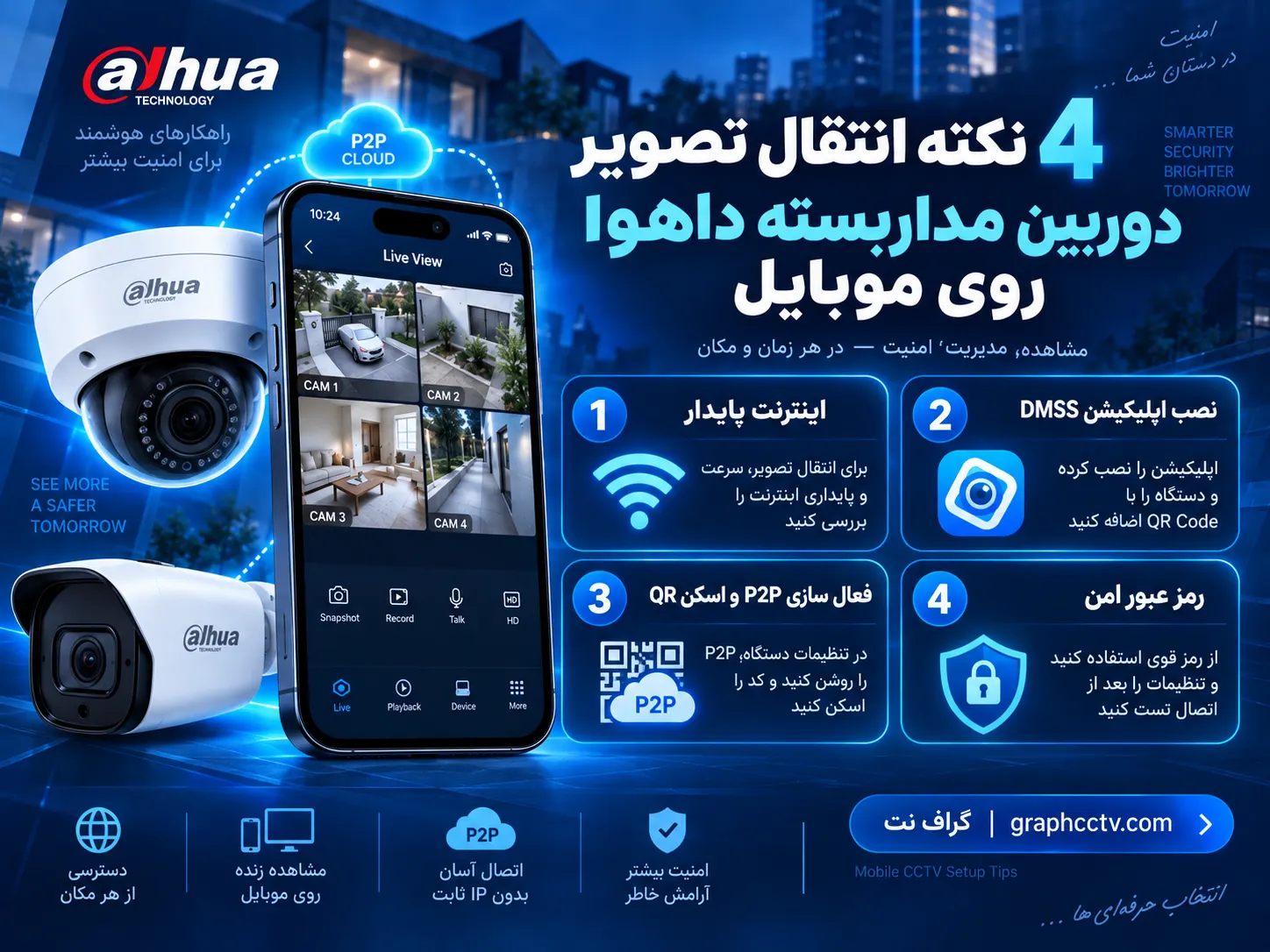
ابتدا اپلیکیشن DMSS را روی گوشی نصب و اجرا کنید. پس از ورود به برنامه، گزینه اضافه کردن دستگاه را انتخاب کنید. در بسیاری از مدلهای داهوا میتوان QR Code مربوط به دستگاه را از بخش P2P در منوی DVR یا NVR مشاهده کرد.
در دستگاه داهوا وارد بخش تنظیمات شبکه شوید و قسمت P2P را پیدا کنید. در صورت فعال بودن این قابلیت، یک QR Code در صفحه نمایش داده میشود. سپس در اپلیکیشن DMSS گزینه افزودن دستگاه را انتخاب کرده و QR Code را با دوربین گوشی اسکن کنید.
پس از شناسایی دستگاه، معمولاً باید نام کاربری و رمز عبور دستگاه را وارد کنید. بهتر است برای امنیت بیشتر از رمز عبور قوی استفاده شود و اطلاعات ورود در اختیار افراد غیرمجاز قرار نگیرد.
بعد از اضافه شدن موفق دستگاه، دوربینها در اپلیکیشن نمایش داده میشوند و میتوانید تصویر زنده را مشاهده کنید. بسته به مدل دستگاه و دوربین، امکاناتی مانند مشاهده چند تصویر بهصورت همزمان، بازبینی فیلمهای ضبطشده، کنترل PTZ و دریافت اعلان نیز ممکن است در دسترس باشد.
اگر دستگاه در DMSS نمایش داده نشد، ابتدا وضعیت P2P را بررسی کنید. گزینه P2P باید فعال باشد و وضعیت اتصال آن Online باشد.
رفع مشکلات انتقال تصویر دوربین داهوا
اگر انتقال تصویر دوربین داهوا روی موبایل انجام نمیشود، ابتدا اتصال اینترنت دستگاه ضبط را بررسی کنید. قطع بودن اینترنت یا تنظیم نادرست شبکه میتواند باعث Offline شدن P2P شود.
اگر وضعیت P2P آفلاین است، کابل شبکه، اتصال روتر، تنظیمات IP، Gateway و DNS را بررسی کنید. همچنین یک بار دستگاه و روتر را راهاندازی مجدد کنید.
در صورتی که دستگاه Online است اما تصویر روی موبایل نمایش داده نمیشود، اطلاعات ورود، وضعیت دوربینها و اتصال آنها به DVR یا NVR را بررسی کنید. گاهی اوقات مشکل فقط مربوط به رمز عبور اشتباه یا تغییر تنظیمات دستگاه است.
اگر تصویر با تأخیر نمایش داده میشود، سرعت و پایداری اینترنت هر دو طرف اهمیت دارند. کیفیت بالای تصویر نیز میتواند مصرف اینترنت بیشتری داشته باشد؛ بنابراین در اینترنت ضعیف، کاهش کیفیت Stream میتواند به روانتر شدن نمایش تصاویر کمک کند.
همچنین اگر اپلیکیشن DMSS دستگاه را شناسایی نمیکند، بهتر است نسخه برنامه و نرمافزار دستگاه را بررسی و در صورت نیاز بهروزرسانی کنید.
در نهایت، برای امنیت بیشتر، رمز عبور پیشفرض دستگاه را تغییر دهید، دسترسی کاربران غیرضروری را حذف کنید و اطلاعات دستگاه را فقط در اختیار افراد مورداعتماد قرار دهید. اگر مشکل همچنان باقی بود، بررسی تنظیمات شبکه و P2P توسط نصاب یا متخصص سیستمهای حفاظتی میتواند مشکل را سریعتر مشخص کند.